
Solo disponible con la licencia de APROBACIONES : Contactar con su consultor asignado para la activación.
1)Para configurar los procesos de aprobación, ingresar al módulo ADM. SYSTEM, acceder al menú Configuración y seleccionar la opción Autorización - Procesos/Condiciones, desde donde se gestionan los flujos de aprobación según documentos y reglas definidas en el sistema.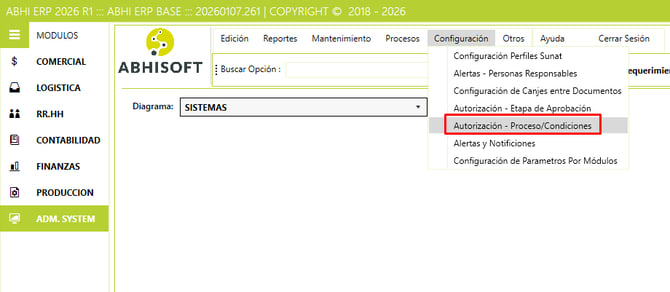
2) Al ingresar a la opción, se mostrará la ventana Lista de Procesos de Aprobación, en la cual se podrán crear nuevos procesos o editar y eliminar procesos existentes, permitiendo administrar de manera centralizada las autorizaciones que se aplicarán a los distintos documentos del sistema.
3) Al crear un nuevo proceso, se abrirá la ventana Proceso de Aprobación, donde se podrán agregar los documentos que estarán sujetos a aprobación, seleccionando el documento correspondiente,
Campos y opciones de Datos del Proceso:
-
Código: identificador único del proceso de aprobación, asignado por el sistema.
-
Estado: permite activar o desactivar el proceso de aprobación para que entre o no en funcionamiento.
-
Descripción: campo donde se detalla el objetivo o alcance del proceso de aprobación configurado.
-
Bloquear Respuesta: impide que el documento continúe su flujo si no cuenta con la aprobación correspondiente.
-
Editar Preliminar: permite que el documento pueda ser editado mientras se encuentra en estado preliminar antes de ser aprobado.
-
Envío Automático a Correo: habilita el envío automático de notificaciones por correo electrónico a los aprobadores.
-
Firma Adicional – Niveles: permite agregar niveles adicionales de firma dentro del proceso de aprobación.
-
Aprobar Adicional: habilita aprobaciones extras fuera del flujo principal definido.
-
Personalizar Usuarios en Aprobaciones: permite seleccionar usuarios específicos para aprobar, independientemente del perfil configurado.
-
Ver Pestaña Archivos Adjuntos: habilita la visualización de la pestaña de archivos adjuntos dentro del proceso de aprobación.

En el ejemplo se agregó Orden de Compra Nacional, lo que permitirá que, según la condición configurada, el sistema solicite la aprobación de las personas definidas antes de continuar con el proceso.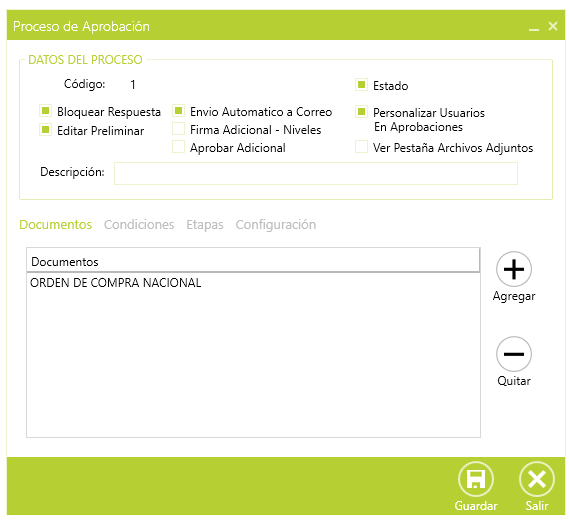
4) En la pestaña Condiciones, se podrá definir si el documento siempre requerirá aprobación o si esta se solicitará únicamente bajo determinadas condiciones, seleccionando la opción Según condición y haciendo clic en Agregar, lo que abrirá la ventana de configuración donde se establecen las reglas que activarán el proceso de aprobación.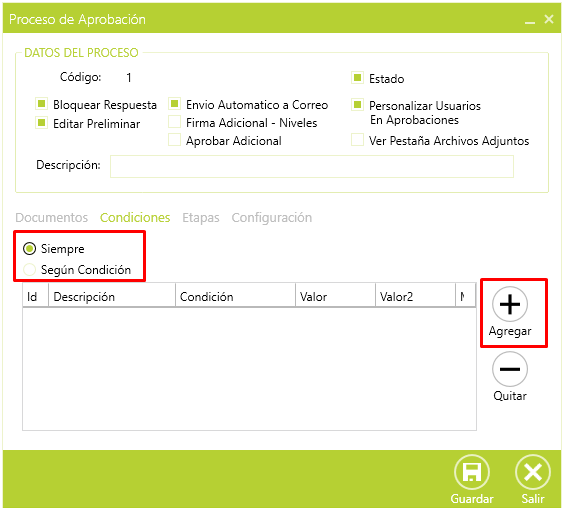
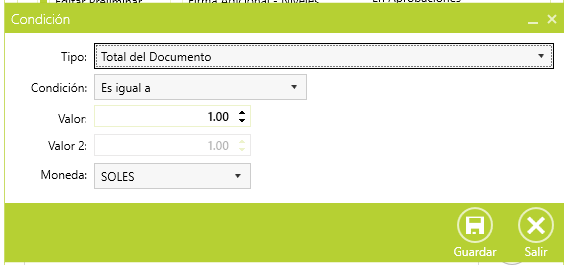
Campos de la ventana Condición:
-
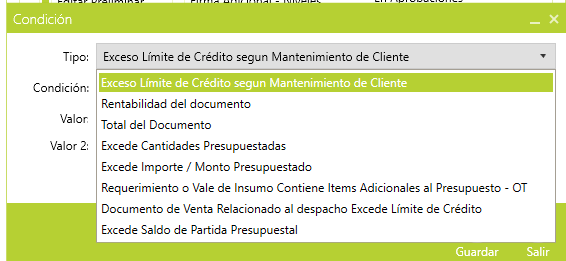
Tipo: permite seleccionar el criterio principal sobre el cual se evaluará la condición del documento, cargando automáticamente la lista de tipos disponibles en el sistema.
-
Condición: muestra y permite seleccionar la condición específica que será aplicada al documento, según el tipo elegido.
-
Valor: campo donde se define el valor principal que será comparado por el sistema para validar la condición.
-
Valor 2: campo adicional que se utiliza cuando la condición requiere un rango o comparación entre dos valores.
Ejemplos de condiciones disponibles:
-
Exceso Límite de Crédito según Mantenimiento de Cliente: activa la aprobación cuando el documento supera el límite de crédito asignado al cliente.
-
Rentabilidad del documento: solicita aprobación cuando la rentabilidad no cumple con el criterio establecido.
-
Total del Documento: valida el monto total del documento para determinar si requiere aprobación.
-
Excede Cantidades Presupuestadas: controla que las cantidades no superen lo presupuestado.
-
Excede Importe / Monto Presupuestado: evalúa si el importe supera el presupuesto asignado.
-
Requerimiento o Vale de Insumo contiene Ítems Adicionales al Presupuesto – OT: solicita aprobación cuando se agregan ítems no presupuestados.
-
Documento de Venta Relacionado al Despacho Excede Límite de Crédito: controla despachos vinculados a ventas que superan el crédito permitido.
-
Excede Saldo de Partida Presupuestal: valida que no se exceda el saldo disponible de una partida presupuestal.
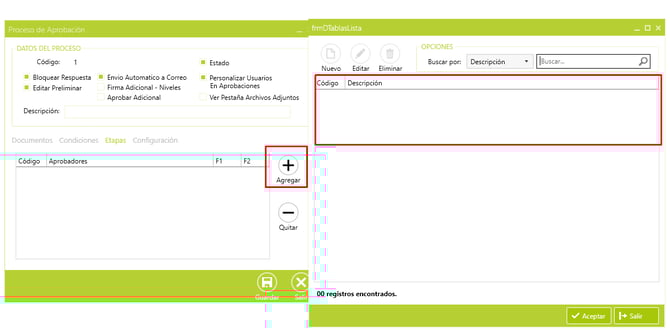
5) Desde la pestaña Etapas, se podrán agregar las etapas de aprobación haciendo clic en Agregar, mostrando una tabla con las etapas previamente configuradas en el sistema, las cuales estarán disponibles solo si han sido creadas con anterioridad, permitiendo seleccionar una o varias etapas que intervendrán en el proceso de aprobación y luego confirmar la selección.
¿Como cónfigurar ETAPAS DE APROBACIÓN? Acceder a Manual de Autorización - Etapas de Aprobación
6) En la pestaña Configuración,figura el correo al cual le llegará la notificación de la aprobación.