Permite registrar de manera directa los comprobantes de tipo compra, para ello seguir los siguientes pasos
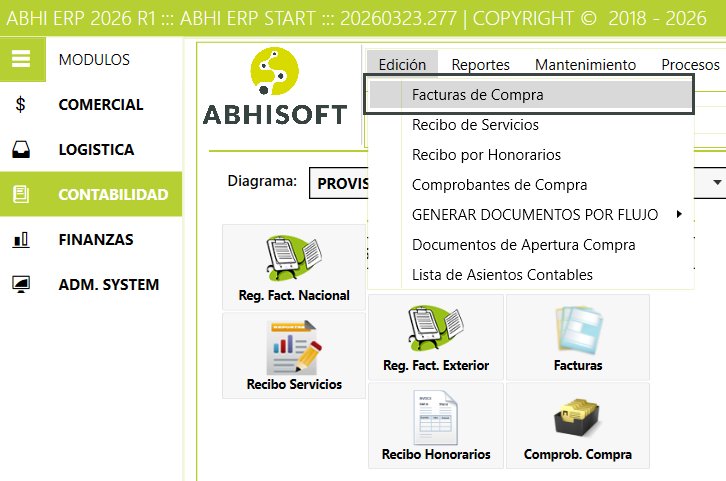
1.- Acceda al Módulo "Contabilidad", seleccione Menú "Edición" y elija la opción "Facturas de Compra".
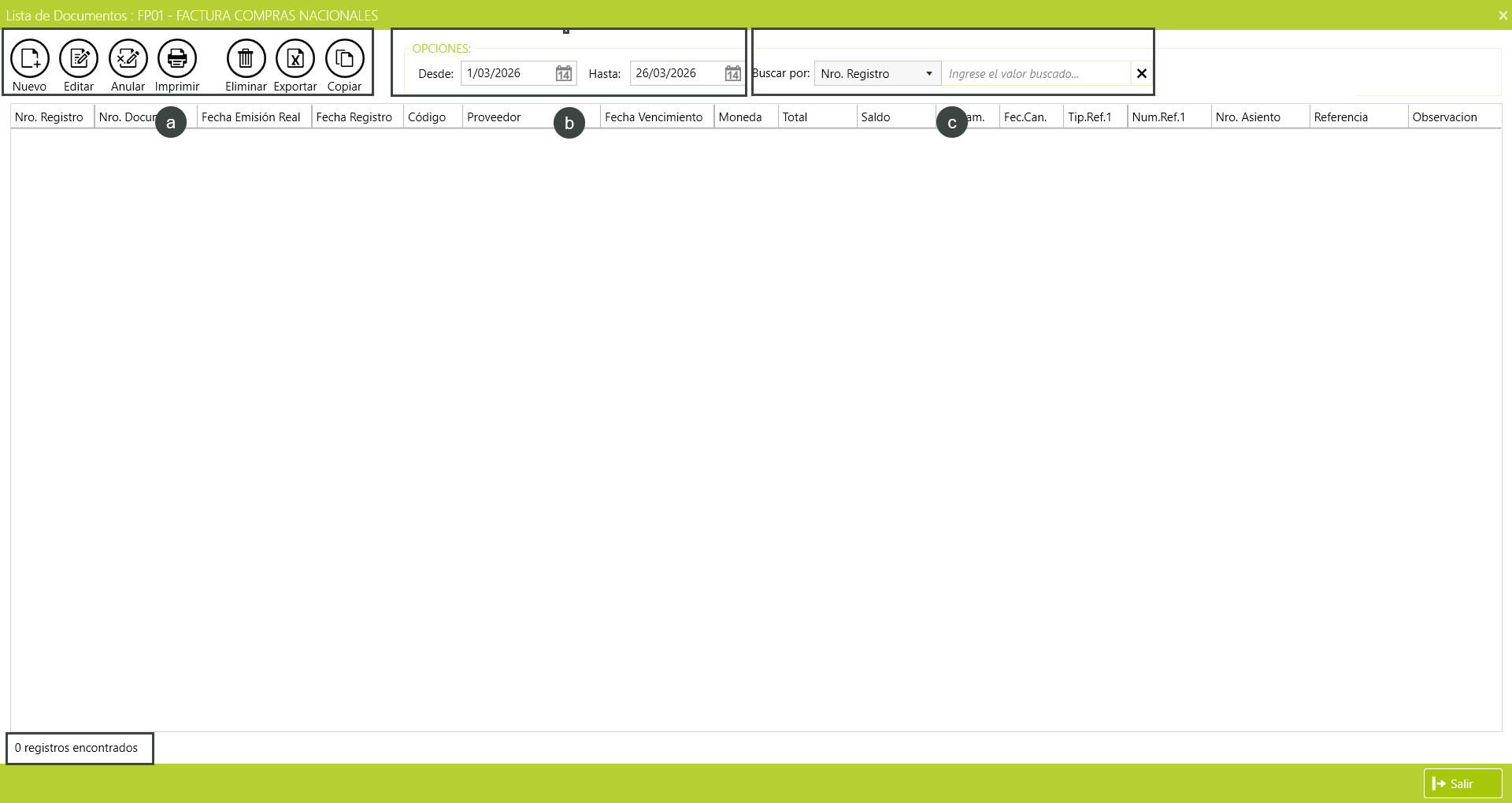
2.- La siguiente ventana muestra la lista de los comprobantes registrados, donde puedes realizar las siguientes acciones:
a) Con dichos botones puedes Crear, Editar, Anular, Imprimir, Eliminar, Copiar un documento, y exportar a un excel todos los comprobantes registrados (Diferencia entre Anular y Eliminar es que cuando anulas el documento permanece en la lista pero figura con el nombre ***ANULADO*** y al eliminar desaparece por completo de la lista)
b) Puedes cambiar de fecha para realizar consultas históricas de comprobantes registrados.
c) Permite realizar filtros por campos que desees buscar, por ejemplo por el RUC o Nombre del proveedor entre otros.
Adicional en la parte inferior izquierda puedes ver la cantidad de comprobantes registrados en un determinado periodo
3.- Para registrar un nuevo comprobantes, hacer clic en el botón Nuevo, ingresar todos los campos solicitados, según se muestra en el video.
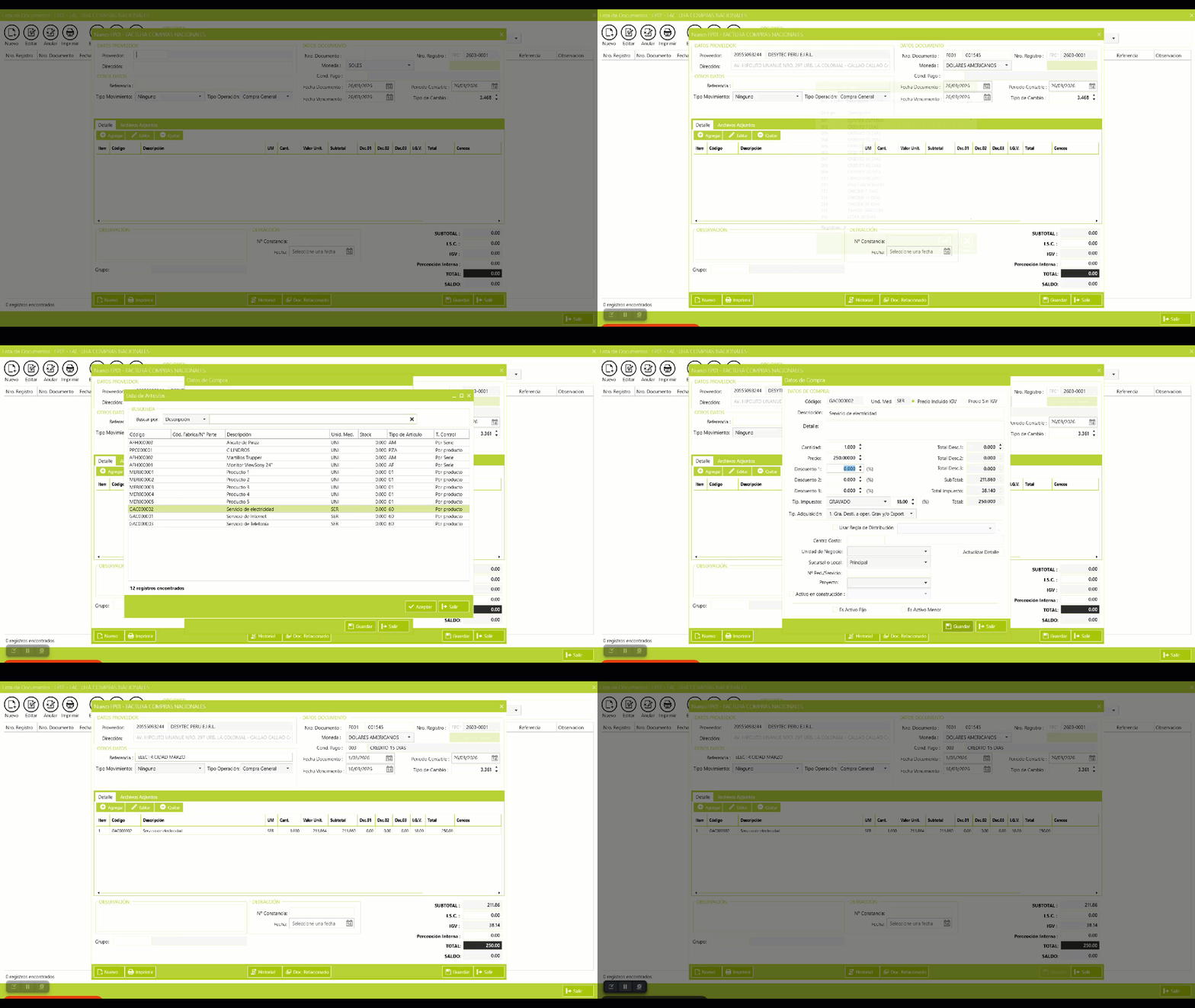
Adicional, para garantizar la integridad de la información, detallamos a continuación la finalidad de los campos que requieren especial atención durante el proceso de creación: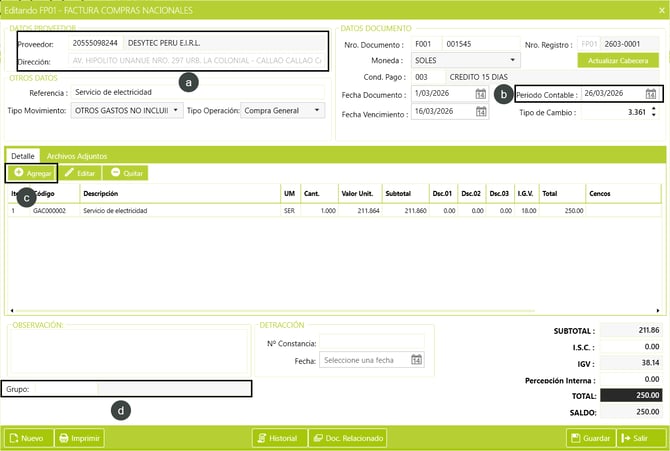
a) Proveedor: Existen dos métodos para ingresar un proveedor al sistema:
-
Búsqueda en lista: Haga doble clic en el campo Proveedor para desplegar la lista de registros. Busque el nombre deseado y selecciónelo.
-
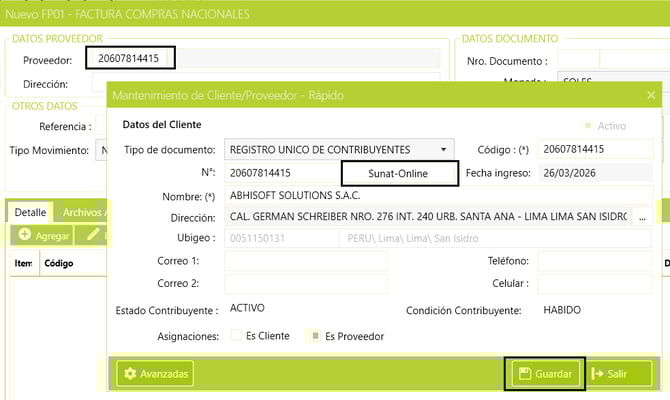
Registro rápido vía RUC: Digite directamente el número de RUC y presione la tecla
ENTER.-
Si el proveedor no existe, se abrirá una ventana de creación rápida.
-
Haga clic en el botón Sunat-Online para extraer automáticamente la información oficial del contribuyente, completar algunos campos como correo y/o teléfonos.
- Por último dar Guardar
-
b) Periodo contable: En este campo debe registrar el mes y año, en el cual, se declarará el comprobante ante la SUNAT, independientemente de la fecha de emisión.
Ejemplo: Se tiene una factura de enero que no se presentó a la Sunat, y se declarará en el mes de marzo, el registro será de la siguiente manera:

El tipo de cambio se muestra en automático de acuerdo a la fecha de emisión.
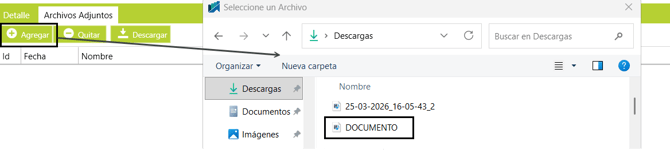
c) Archivos Adjuntos: Esta función permite cargar el comprobante digital en diversos formatos, tales como PDF, Word o imágenes (JPG, PNG). Es ideal para mantener un respaldo visual de la factura física o del archivo XML.
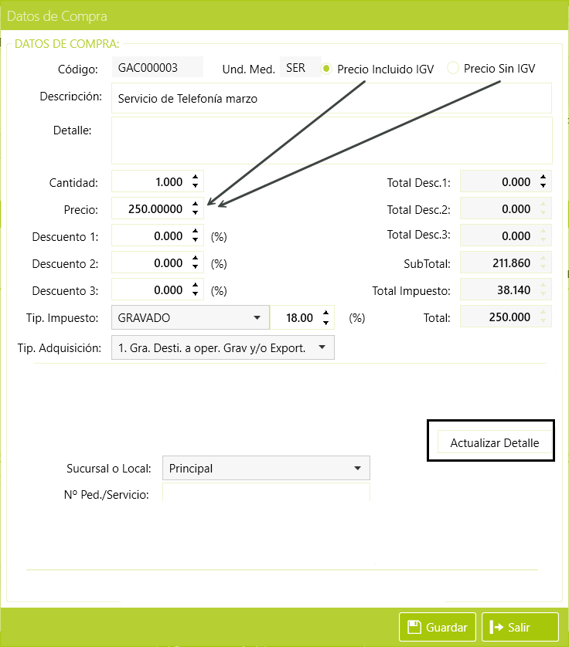
d) Botón Agregar: En esta ventana se registra la cantidad y el precio del producto o gasto. El sistema permite alternar si el precio digitado Incluye IGV o no, marcando la opción correspondiente (configurada por defecto como "Incluido IGV"). Además, cuenta con tres campos para descuentos detallados y el cálculo de los totales se muestra automáticamente.
Nota Adicional: Cuando una factura se encuentra vinculada a un documento previo (como una Orden de Compra o Nota de Ingreso), el sistema bloquea la edición de los datos principales para mantener la trazabilidad.
-
Excepción: Si solo requiere corregir o ampliar la Descripción, utilice el botón ACTUALIZAR DETALLE, el cual es el único campo habilitado para modificaciones en estos casos.
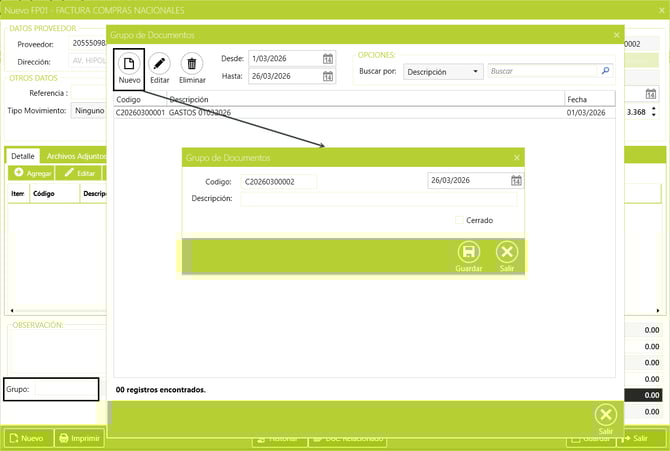
e) Grupo: Utilice esta función para asociar documentos registrados en una misma fecha o destinados a un gasto específico. Esta clasificación permite que, en el módulo de Finanzas, se puedan filtrar rápidamente los comprobantes pertenecientes a un mismo "Grupo" para la emisión y registro de su correspondiente Recibo de Salida.
Para seleccionar el Grupo hacer doble clic en el campo y en la lista lo puede buscar por rango de fecha o descripción, si no existe puede crear con el botón nuevo, según imagen: