
1) Prueba de Impresión desde la Configuración de Windows
En este paso el técnico debe ingresar a la configuración de impresoras del sistema operativo y realizar una impresión de prueba directamente desde Windows, con el objetivo de verificar que la computadora tenga comunicación con la impresora, ya que si la impresora no imprime desde el sistema operativo el problema corresponde a la conexión de red o instalación de la impresora y no al sistema ABHI REST.
a) Ingresar a Impresoras y escáneres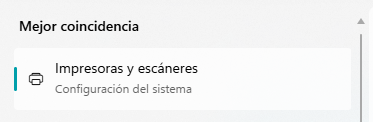
b) Ubicar la impresora e imprimir página de prueba.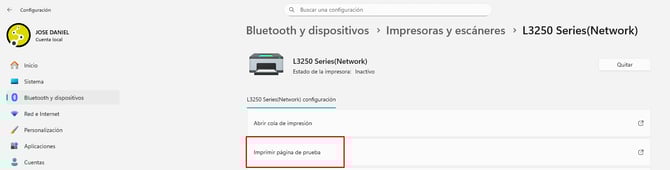
c) Debe figurar en la cola de impresión que imprima sin ningún problema.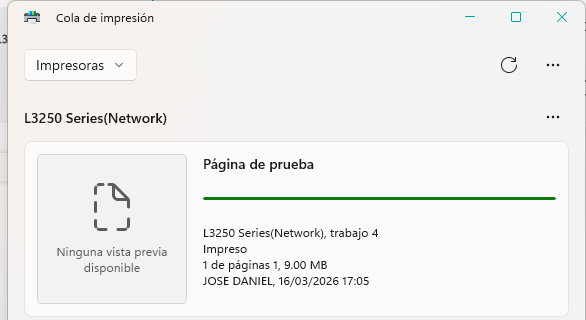
d) La impresora imprime con normalidad la página de prueba, eso significa que la conexión entre el equipo y la impresora es correcta, que el controlador (driver) está funcionando adecuadamente y que no existen problemas de comunicación en la red, por lo tanto cualquier inconveniente de impresión que se presente posteriormente estaría relacionado con la configuración del sistema ABHI REST o con el proceso de envío de impresión desde la aplicación, mas no con la impresora ni su conectividad.
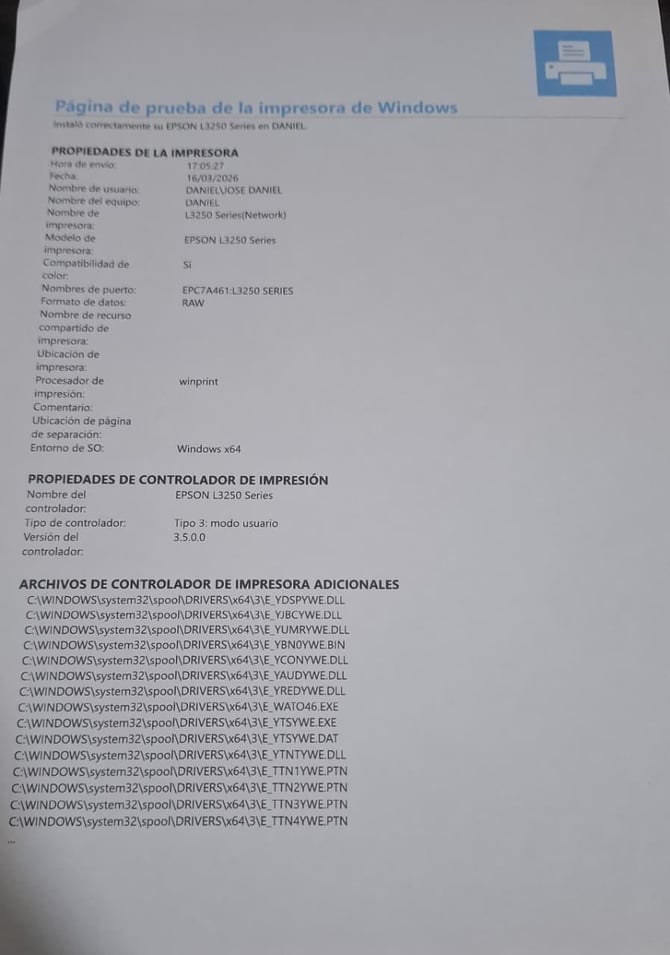
Si la impresora NO imprime la página de prueba, el problema corresponde a conexión o instalación de la impresora y debe ser revisado por el técnico de redes o soporte técnico del establecimiento, ya que el sistema ABHI REST no interviene en la comunicación directa entre Windows y la impresora.
2) Verificación Física de la Impresora
En este paso el técnico debe revisar que la impresora se encuentre encendida, conectada a la red y con papel disponible, ya que muchas fallas de impresión se deben a problemas físicos del equipo o desconexiones en la red local.
Verificar.
-
Estado de la impresora: encendida.
-
Papel térmico: disponible.
-
Luces de estado: sin errores.
-
Conexión de red: cable LAN conectado o WiFi activo.
3) Prueba de Conectividad con Ping
En este paso el técnico debe realizar una prueba de conectividad desde la computadora hacia la impresora utilizando el comando ping para verificar si existe comunicación dentro de la red.
Se puede sacar el IP de la configuración del Mantenimiento de Impresoras.
a) Presionar las teclas Windows + R para abrir la ventana “Ejecutar”, escribir cmd y presionar Enter para abrir la consola de comandos del sistema.
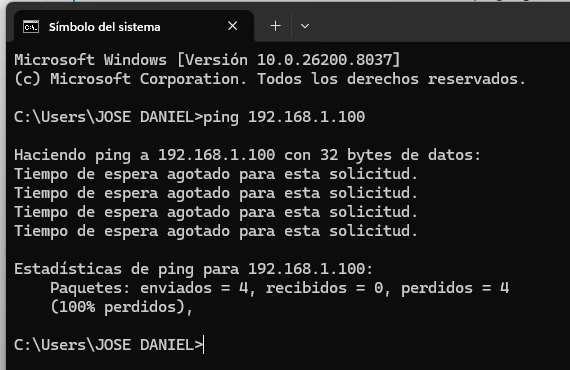
b) En la ventana de la consola (CMD), escribir el comando ping seguido de la dirección IP de la impresora o equipo que se desea validar, por ejemplo: ping 192.168.1.100, y luego presionar Enter.
c) Verificar los resultados que muestra la consola, donde se deben visualizar respuestas con tiempos en milisegundos (ms), lo que indica que existe comunicación con el dispositivo en la red.
d) Si se reciben respuestas correctamente, significa que el equipo tiene conectividad con la impresora en la red; si aparece “tiempo de espera agotado” o no hay respuesta, indica un problema de red, configuración IP o que la impresora no está accesible.
Ejemplo : Sin conexión
Ejemplo: Con Conexión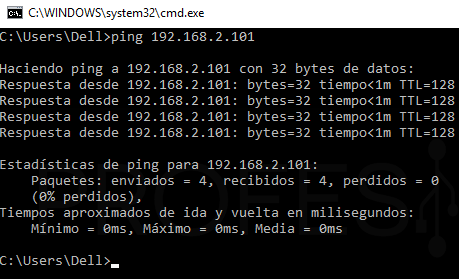
Resultado esperado:
-
La impresora responde correctamente al ping.
Si la impresora no responde al ping, el problema corresponde a la red del establecimiento y puede estar relacionado con cableado, switch, router o configuración de red, por lo que deberá ser revisado por el técnico del usuario.
Este manual únicamente valida la conectividad de la impresora dentro de la red del establecimiento, por lo que si la impresora imprime correctamente la página de prueba y responde al ping, se confirma que la conexión es correcta y cualquier problema de impresión posterior deberá ser revisado en la configuración del sistema ABHI REST.
Una vez confirmada la conectividad de la impresora dentro de la red, el siguiente paso es revisar la parametrización en el sistema para asegurar que la impresión se ejecute correctamente.
La validación debe realizarse en este orden: mantenimiento de impresoras, mantenimiento de zonas de producción y mantenimiento de productos.
Checklist
-
Revisar en Mantenimiento de Impresoras que la IP registrada sea correcta.
-
Revisar en Mantenimiento de Áreas que la impresora esté asignada correctamente.
-
Revisar en Mantenimiento de Productos / Zona de Producción que el producto tenga asociada la zona de producción correspondiente.